

Spare Zeit bei der Nachbearbeitung
Bearbeite deine Fotos mit nur einem Klick
Kreiere einen konsistenten Stil

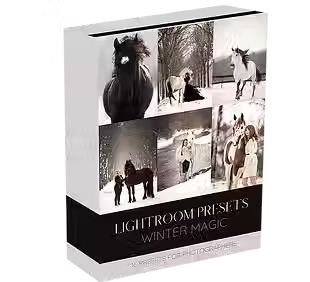
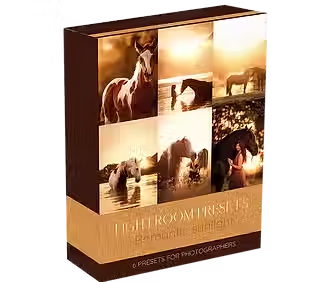
Lightroom Presets für Pferdefotografen
Möchtest du deine Pferdefotos schneller und schöner bearbeiten?
Schau dir hier alle Lightroom-Presets an.
Spare Zeit und kreiere einen konsistenten Stil!



Häufig gestellte Fragen
Was sind Presets?
Presets sind fertige Filter (Voreinstellungen), die du über deine Fotos legen kannst.
Sie sind ideal, um deinen Fotos das gewisse Etwas zu verleihen und sie nach deinem Geschmack anzupassen.
Mach es dir leicht und spare Zeit.
Wie lade ich die Presets herunter?
Die Presets sind direkt downloadbar. Du findest sie in der Bestätigungs-E-Mail deiner Bestellung.
Wie importiere ich die Presets in Lightroom?
Sobald du die Presets heruntergeladen hast, findest du sie auf deinem Computer im Download-Ordner.
In Lightroom gehst du beim Bearbeiten auf „Voreinstellungen“.
Klicke auf das Pluszeichen und dann auf „Voreinstellungen importieren“.
Wähle alle Presets im heruntergeladenen Ordner aus – und schon stehen sie in Lightroom unter „Voreinstellungen“ zur Verfügung. Fertig zur Nutzung!
Kann man die Presets auch auf dem Handy verwenden?
Es ist möglich, die Desktop-Presets auch auf dem Handy anzuwenden.
Achtung: Du musst sie vorher selbst umwandeln. Alle Lightroom-Desktop-XMP-Dateien müssen in DNG-Dateien umgewandelt werden (ein Foto pro Preset).
Wie funktioniert das?
-
Lade diese DNG-Fotodateien auf dein Handy herunter (PNG-Fotos, in denen jeweils ein Lightroom-Preset gespeichert ist).
-
Lade diese DNG-Fotos in die Lightroom-Mobile-App hoch.
-
Öffne das Foto, klicke oben rechts auf die drei Punkte und wähle „Preset erstellen“.
-
Lege direkt einen Ordner an, in dem du dieses Preset speicherst.
-
Jetzt ist das Preset einzeln im Ordner gespeichert und du kannst es auf deine eigenen Fotos anwenden.